
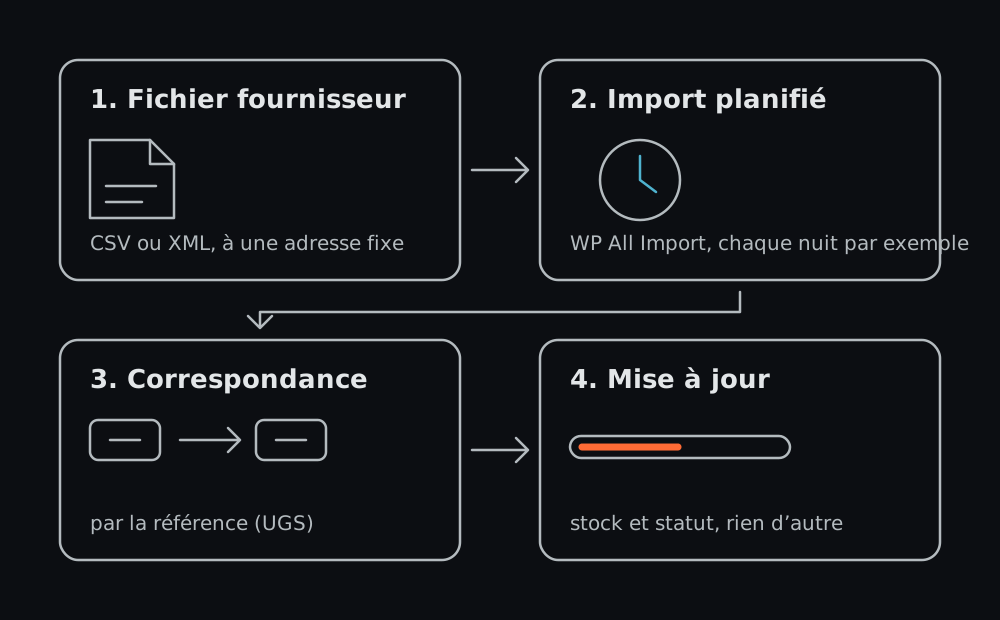
Si votre fournisseur publie ses stocks dans un fichier CSV ou XML, l’extension WP All Import peut lire ce fichier chaque jour et mettre à jour le stock de vos produits WooCommerce, sans aucune saisie. Les produits sont reconnus grâce à leur référence (UGS), et seul le stock est modifié. Voici la méthode.
En bref
- Il vous faut le fichier de votre fournisseur, à une adresse qui ne change pas.
- Outils : WP All Import et son module WooCommerce, en version Pro pour l’import depuis une adresse et la planification.
- La clé de tout : la même référence (UGS) chez vous et chez votre fournisseur.
- On ne met à jour que les champs de stock, pour ne jamais écraser vos textes ou vos prix.
- Testez toujours sur une copie du site avant de planifier.
Le même principe permet d’aller plus loin : mettre à jour les prix, les descriptions, les images, ou créer automatiquement les nouveaux produits du fournisseur. Ici, on se concentre sur le cas le plus demandé : le stock.
Ce qu’il vous faut
- Le fichier de votre fournisseur, en CSV ou en XML, disponible à une adresse fixe (un lien qui donne toujours la dernière version).
- Des références identiques : la référence de chaque produit dans WooCommerce (le champ UGS) doit être celle du fichier.
- WP All Import et son module WooCommerce. La version gratuite existe, mais l’import depuis une adresse et les imports répétés automatiquement font partie de la version Pro.
- Un accès administrateur à votre site, et une copie de test si possible.
Étape 1 : créer l’import
- Dans l’administration, ouvrez All Import > New Import.
- Choisissez Download from URL et collez l’adresse du fichier de votre fournisseur. Selon le nombre de produits, le téléchargement peut prendre un moment.
- Choisissez de mettre à jour des éléments existants (Existing Items) de type WooCommerce Products.
Étape 2 : repérer les produits dans le fichier
WP All Import affiche le contenu du fichier. Sélectionnez l’élément qui correspond à un produit (souvent appelé article, product ou item, selon votre fournisseur). Vous voyez alors, produit par produit, la référence et la quantité en stock.
Étape 3 : associer les champs
Dans la partie WooCommerce de l’écran :
- faites glisser la référence du fichier dans le champ SKU (l’UGS) ;
- dans Inventory, activez la gestion du stock (Manage stock) et faites glisser la quantité du fichier dans Stock Qty.
Ne touchez à rien d’autre.
Étape 4 : dire comment retrouver les produits
WP All Import doit savoir quel produit de votre boutique correspond à quelle ligne du fichier. Choisissez une correspondance par champ personnalisé, sur la référence : le champ _sku de WooCommerce, comparé à la référence du fichier.
Étape 5 : ne mettre à jour que le stock
C’est l’étape la plus importante. Choisissez de mettre à jour les produits existants avec les données modifiées du fichier, puis décochez tout, sauf les champs de stock. Concrètement, seuls la quantité, la gestion du stock et le statut de stock (en stock ou en rupture) doivent pouvoir changer.
Ainsi, un produit passe automatiquement en rupture quand votre fournisseur n’en a plus, et revient en stock quand il est réapprovisionné. Vos titres, descriptions, prix et images ne bougent pas.
WP All Import propose aussi de passer en rupture les produits qui ont disparu du fichier, plutôt que de les supprimer. Pratique quand un fournisseur retire une référence.
Étape 6 : lancer, vérifier, planifier
- Lancez l’import une première fois et vérifiez quelques produits à la main.
- Planifiez ensuite l’import, par exemple chaque nuit, avec la planification de WP All Import ou une tâche cron de votre hébergement.
- Regardez le journal des imports les premiers jours : un fichier fournisseur qui change de format peut tout bloquer.
Bon à savoir : le stockage des commandes HPOS de WooCommerce ne change rien ici. Il concerne les commandes, pas les produits.
Et sans fichier ?
Certains fournisseurs ne publient pas de fichier, mais proposent une API. D’autres envoient un tableur par e-mail. Dans ces cas, un connecteur développé pour votre fournisseur est souvent plus fiable qu’un import générique. Vous gérez déjà vos données dans un tableur ? Lisez aussi notre article sur la synchronisation avec Google Sheets.
Gagner du temps sur vos stocks
Mise en place de l’import, réglage de la planification, ou connecteur sur mesure pour l’API de votre fournisseur : on peut s’en charger.
Découvrir nos plugins sur mesure ou nous confier votre synchronisation