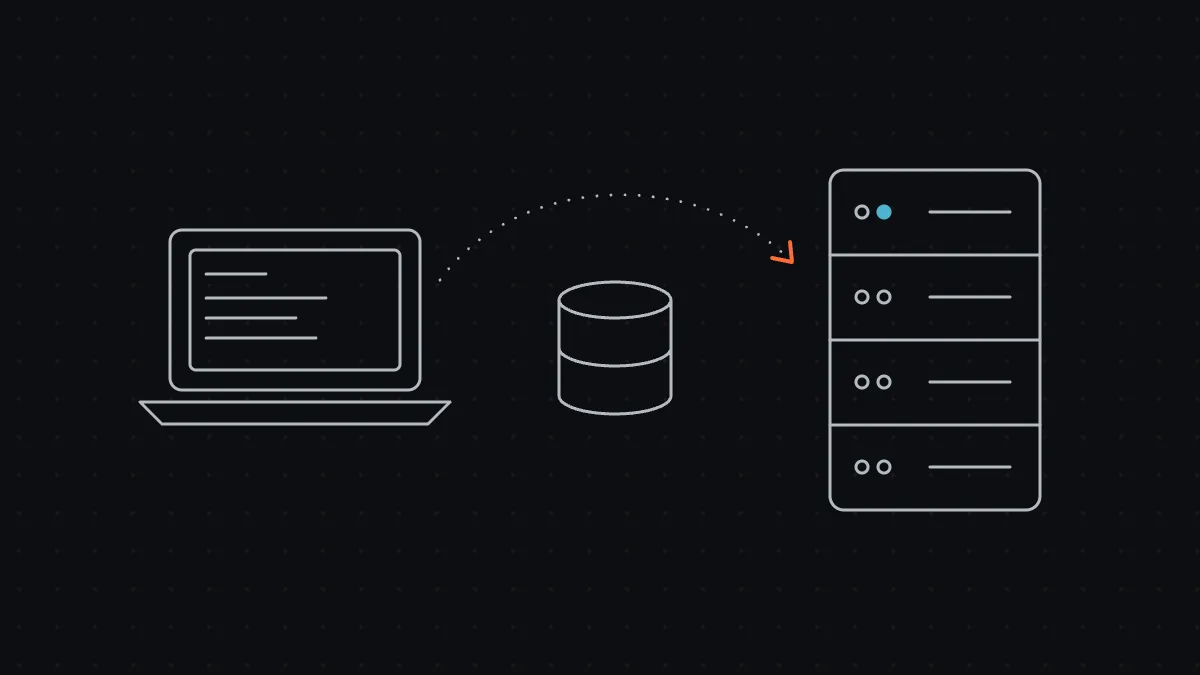
Pour mettre en ligne un WordPress créé sur votre ordinateur, le plus simple est une extension de migration comme Duplicator ou All-in-One WP Migration : elle emballe fichiers et base de données, puis remplace les adresses du site à l’arrivée. La méthode manuelle, avec un logiciel FTP et phpMyAdmin, reste utile pour comprendre ce qui se passe et pour les gros sites. Voici les deux.
En bref
- Un site WordPress, c’est des fichiers et une base de données : il faut déplacer les deux.
- Méthode simple : Duplicator ou All-in-One WP Migration, qui remplacent aussi les adresses.
- Méthode manuelle : transfert FTP, export et import de la base, modification de
wp-config.php, remplacement des adresses. - Ne remplacez jamais les adresses avec une simple requête SQL : certaines données seraient abîmées.
- Après la migration : permaliens enregistrés, fichiers d’installation supprimés, HTTPS vérifié.
Ce guide vaut pour un site développé en local avec MAMP, Local ou WAMP, et s’adapte au passage d’un hébergeur à un autre, ou du site en ligne vers votre ordinateur.
Avant de commencer
- un logiciel de transfert de fichiers, comme FileZilla, et vos accès FTP ou SFTP (dans l’espace client de votre hébergeur) ;
- une base de données vide chez votre hébergeur, avec son nom, son utilisateur, son mot de passe et son adresse de serveur ;
- le dossier d’arrivée vide sur l’hébergement (souvent
wwwoupublic_html) ; - une sauvegarde de votre site local, au cas où.
Méthode 1 : avec une extension
Duplicator
- Sur votre site local, installez Duplicator depuis Extensions > Ajouter.
- Dans le menu Duplicator, créez une sauvegarde. L’extension analyse le site, puis produit une archive et un fichier d’installation (
installer.php). - Téléchargez ces deux fichiers, puis envoyez-les par FTP dans le dossier d’arrivée de votre hébergement.
- Ouvrez
https://votre-site.fr/installer.phpdans votre navigateur. - Saisissez les informations de la base de données, testez la connexion, puis lancez l’installation. Duplicator remplace l’ancienne adresse par la nouvelle.
- Connectez-vous au site, puis supprimez les fichiers d’installation comme Duplicator vous le propose. Ne laissez jamais
installer.phpsur un site en ligne.
All-in-One WP Migration
Autre option très répandue : installez All-in-One WP Migration sur votre site local et exportez le site dans un fichier. Installez ensuite un WordPress vierge chez votre hébergeur, ajoutez-y l’extension et importez le fichier. Les adresses sont remplacées automatiquement.
Une limite : dans la version gratuite, la taille du fichier importé dépend de ce que votre hébergeur autorise. Pour un gros site, une extension payante de l’éditeur lève cette limite.
Méthode 2 : à la main
1. Transférer les fichiers
Connectez-vous à votre hébergement avec FileZilla (hôte, identifiant, mot de passe, fournis par votre hébergeur). Placez-vous dans le dossier d’arrivée, puis faites glisser tous les fichiers de votre WordPress local : avec MAMP, ils se trouvent dans le dossier htdocs. Le transfert est fini quand la file d’attente de FileZilla est vide.
2. Transférer la base de données
- Ouvrez phpMyAdmin en local (avec MAMP, par la page d’accueil de MAMP).
- Sélectionnez la base de votre site, onglet Exporter, méthode rapide, format SQL. Enregistrez le fichier.
- Ouvrez le phpMyAdmin de votre hébergeur, sélectionnez la base vide, onglet Importer, choisissez votre fichier et exécutez. Un message vert confirme l’import.
3. Modifier wp-config.php
Sur l’hébergement, ouvrez le fichier wp-config.php à la racine du site et remplacez les valeurs locales par celles de votre hébergeur :
define( 'DB_NAME', 'nom_de_la_base' );
define( 'DB_USER', 'utilisateur_de_la_base' );
define( 'DB_PASSWORD', 'mot_de_passe' );
define( 'DB_HOST', 'adresse_du_serveur_de_base' );
Si le préfixe des tables ($table_prefix) n’est pas wp_, gardez celui de votre site local.
4. Remplacer les adresses du site
Votre base contient encore l’adresse locale partout : dans les réglages, les contenus, les données des extensions. La version précédente de ce guide proposait une requête SQL de remplacement. Ne le faites plus : une partie des données de WordPress est stockée sous une forme dite « sérialisée », qui contient la longueur de chaque texte. Un remplacement brut casse ces données, et des réglages disparaissent.
Utilisez un outil qui sait gérer ces données :
- WP-CLI, si votre hébergeur donne un accès SSH. Faites d’abord un essai à blanc, puis le vrai remplacement :
wp search-replace 'http://monsite.local' 'https://www.mon-site.fr' --all-tables --dry-run
wp search-replace 'http://monsite.local' 'https://www.mon-site.fr' --all-tables- L’extension Better Search Replace, sans ligne de commande. Si vous ne pouvez pas vous connecter au site parce qu’il redirige vers l’adresse locale, corrigez d’abord les deux réglages
homeetsiteurldans la tablewp_options, avec phpMyAdmin, puis lancez l’extension.
Pas de barre oblique à la fin des adresses, et attention au https : remplacez par l’adresse exacte du site en ligne.
Après la migration, dans tous les cas
- Enregistrez les permaliens : Réglages > Permaliens, bouton Enregistrer, sans rien changer. Ça évite les pages en erreur 404.
- Vérifiez le HTTPS : activez le certificat SSL chez votre hébergeur, et vérifiez que l’adresse du site commence par
httpsdans Réglages > Général. - Site fait avec Elementor ? Lancez Elementor > Outils > Remplacer l’URL avec l’ancienne et la nouvelle adresse, puis régénérez les fichiers CSS depuis l’onglet Général des outils. Elementor stocke une partie des adresses dans des fichiers, que les outils de migration ne voient pas toujours.
- Videz les caches : extension de cache, cache de l’hébergeur, navigateur.
- Faites le tour du site : pages, images, formulaires, connexion à l’administration.
Et si on s’en occupait ?
Mise en ligne, changement d’hébergeur, passage en HTTPS : on migre des sites WordPress depuis 2010. Et si vous cherchez où héberger le vôtre, notre hébergement WordPress est pensé pour ce type de site.