
Pour compléter automatiquement un PDF existant avec les réponses d’un formulaire WordPress, l’extension E2Pdf fait le lien : vous importez votre PDF, vous associez chaque zone à un champ du formulaire, et le visiteur récupère son document rempli, à télécharger ou par e-mail. Elle fonctionne avec la plupart des extensions de formulaires, dont celle d’Elementor Pro.
En bref
- Le besoin : un PDF à remplir (dossier, bon de commande, attestation) et un formulaire en ligne qui le complète.
- L’outil : E2Pdf, une extension WordPress maintenue, avec une version gratuite.
- Compatible avec Elementor Pro, Formidable Forms, Gravity Forms, WPForms, Contact Form 7 et bien d’autres.
- Le PDF rempli peut être téléchargé, envoyé par e-mail, ou enregistré sur le serveur.
- Pensez aux données personnelles : ne gardez pas ces PDF plus longtemps que nécessaire.
Le besoin
La demande d’un client nous a amenés à chercher une solution : « Nous avons un PDF avec des champs à remplir. Nous voulons que nos clients remplissent un formulaire sur le site, et qu’à la fin, ils obtiennent ce PDF complété avec leurs réponses. »
Plus besoin d’imprimer, de remplir à la main et de scanner : le visiteur saisit ses informations une fois, et le document sort prêt.
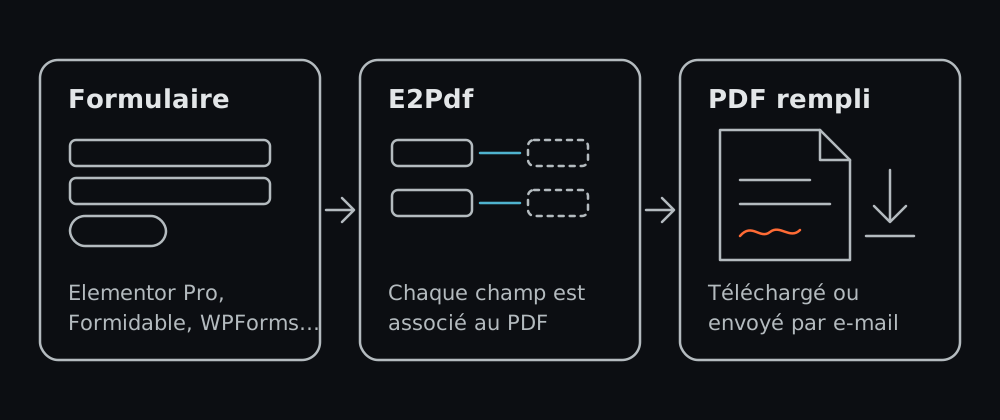
Ce qu’il vous faut
- votre site WordPress ;
- votre PDF ;
- une extension de formulaires : Elementor Pro, Formidable Forms, Gravity Forms, WPForms, Contact Form 7, Fluent Forms, Forminator…
- l’extension E2Pdf.
Étape 1 : préparer le PDF
Deux cas se présentent :
- Votre PDF a déjà des champs remplissables : parfait. Vérifiez seulement que chaque champ porte un nom clair (« numero_dossier » plutôt que « Untitled5 »), cela vous fera gagner du temps à l’étape 3.
- Votre PDF est un document « plat » : E2Pdf permet de placer les zones de texte directement sur le document, dans WordPress. Si vous préférez préparer le PDF à part, un éditeur en ligne comme PDFescape ajoute des champs de formulaire à un PDF existant.
Étape 2 : créer le formulaire
Créez un formulaire avec un champ pour chaque information à reporter dans le PDF. Prenons un exemple minimal : un seul champ texte « Numéro de dossier », qui correspond à la zone « Numéro de dossier » du PDF. Donnez à vos champs les mêmes noms que dans le PDF : l’association sera plus simple.
Étape 3 : associer le formulaire au PDF
- Dans E2Pdf, créez un nouveau modèle et importez votre PDF.
- Choisissez l’extension de formulaires et le formulaire concerné.
- Associez chaque zone du PDF au champ du formulaire qui doit la remplir.
- Enregistrez le modèle.
Étape 4 : remettre le PDF au visiteur
Choisissez comment le document rempli arrive :
- En téléchargement : un lien de téléchargement, avec le code court
[e2pdf-download]placé dans le message de confirmation du formulaire. - Par e-mail : le PDF en pièce jointe de l’e-mail envoyé au visiteur, à vous, ou aux deux.
- Sur le serveur : le PDF est enregistré dans un dossier du site, pour vos archives.
Testez avec quelques envois, en vérifiant les accents, les champs longs et les cases à cocher.
Attention aux données personnelles
Un PDF de dossier contient souvent des données personnelles. Si vous les enregistrez sur le serveur, protégez le dossier contre l’accès public, et supprimez les fichiers dont vous n’avez plus besoin. Indiquez aussi ce traitement dans votre politique de confidentialité.
Besoin d’aide ?
Nom de fichier personnalisé, envoi à plusieurs destinataires, signature, génération en série : si votre besoin va plus loin, on peut le développer pour vous.
Découvrir nos plugins sur mesure ou nous parler de votre besoin