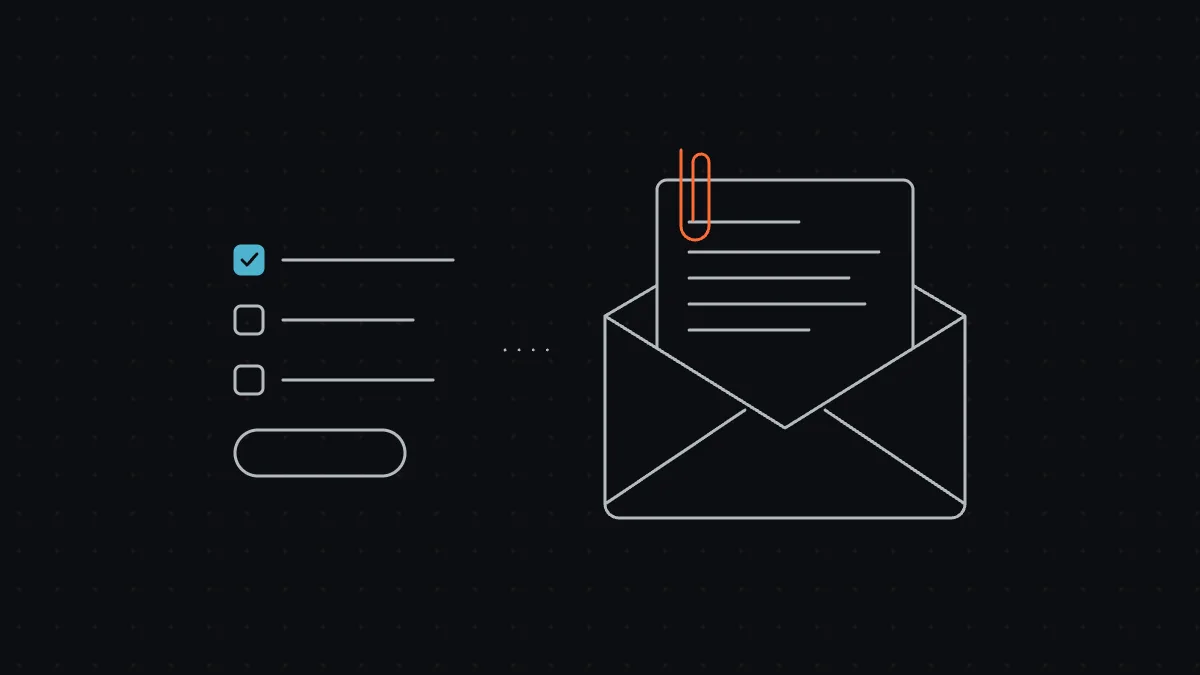
Pour envoyer vos CGV en PDF avec chaque confirmation de commande, il suffit d’un court code qui ajoute le fichier en pièce jointe à l’e-mail WooCommerce de votre choix. Votre client garde ainsi les conditions en vigueur le jour de son achat. C’est aussi une façon simple de lui remettre, sur un support durable, les informations que la loi impose après une vente à distance.
En bref
- Après une vente à distance, le client doit recevoir une confirmation du contrat sur un support durable (article L221-13 du Code de la consommation).
- Cette confirmation reprend les informations précontractuelles et s’accompagne du formulaire type de rétractation.
- Un e-mail avec vos CGV et le formulaire en PDF est une façon simple d’y répondre.
- Le code ci-dessous joint un ou plusieurs PDF à l’e-mail que vous choisissez.
- Gardez chaque version de vos CGV : c’est la preuve de ce que le client a accepté.
Ce que dit la loi
L’article L221-13 du Code de la consommation impose au vendeur à distance de remettre au client une confirmation du contrat sur un support durable :
- dans un délai raisonnable après la commande, et au plus tard à la livraison du bien ;
- avec toutes les informations précontractuelles prévues à l’article L221-5, sauf si elles ont déjà été données sur un support durable ;
- accompagnée du formulaire type de rétractation.
Un support durable, c’est un moyen qui permet au client de conserver les informations et de les retrouver à l’identique plus tard. Une page web que vous pouvez modifier à tout moment ne remplit pas ce rôle. Un e-mail avec les documents en PDF est la façon la plus courante de le faire.
La case « J’accepte les conditions générales de vente » reste indispensable au moment de la commande : WooCommerce l’affiche dès qu’une page de conditions est définie dans ses réglages. Le PDF vient en plus : le client accepte, puis il reçoit le document.
La méthode, en trois étapes
1. Mettez vos PDF dans la médiathèque
Envoyez vos CGV en PDF, et le formulaire type de rétractation, dans Médias > Ajouter. Ouvrez chaque fichier et notez son identifiant : c’est le nombre qui suit item= ou post= dans l’adresse de la page.
2. Ajoutez le code
Ajoutez ce code avec une extension comme Code Snippets, ou dans le fichier functions.php de votre thème enfant. Remplacez 123 et 124 par les identifiants de vos fichiers :
add_filter( 'woocommerce_email_attachments', 'wycan_joindre_cgv', 10, 4 );

function wycan_joindre_cgv( $attachments, $email_id, $object, $email = null ) {
    $emails_concernes = array( 'customer_processing_order', 'customer_on_hold_order' );
    $fichiers         = array( 123, 124 );

    if ( ! in_array( $email_id, $emails_concernes, true ) ) {
        return $attachments;
    }

    foreach ( $fichiers as $fichier_id ) {
        $chemin = get_attached_file( $fichier_id );
        if ( $chemin && file_exists( $chemin ) ) {
            $attachments[] = $chemin;
        }
    }

    return $attachments;
}
3. Choisissez les e-mails
Le code joint les fichiers aux e-mails listés dans $emails_concernes. Par défaut : la commande « En cours » (payée) et la commande « En attente » (virement ou chèque à recevoir), pour que chaque client reçoive les documents quel que soit son moyen de paiement. Les identifiants des principaux e-mails clients :
customer_on_hold_order: commande en attente ;customer_processing_order: commande en cours ;customer_completed_order: commande terminée ;customer_invoice: détails de la commande, envoyés à la main depuis l’administration ;customer_refunded_order: commande remboursée ;customer_note: note ajoutée à la commande.
Passez ensuite une commande de test et vérifiez que les deux PDF arrivent bien en pièce jointe.
Quand vous modifiez vos CGV
- Envoyez la nouvelle version dans la médiathèque, sous un nom daté (par exemple
cgv-2026-10.pdf). - Remplacez l’identifiant dans le code.
- Ne supprimez pas l’ancienne version : elle prouve ce qu’ont accepté les clients qui ont commandé avant le changement.
- Mettez aussi à jour la page des CGV du site, pour que les deux disent la même chose.
Et la rétractation en ligne ?
Depuis le 19 juin 2026, le formulaire type ne suffit plus : une boutique doit aussi proposer un bouton pour se rétracter en ligne. On explique tout dans notre guide du bouton de rétractation WooCommerce.
Besoin d’aide ?
On peut mettre en place l’envoi de vos documents, vérifier vos e-mails de commande et le parcours d’achat de votre boutique.
Cet article est fourni à titre d’information et ne constitue pas un conseil juridique. La rédaction de vos CGV doit être validée par un professionnel du droit.