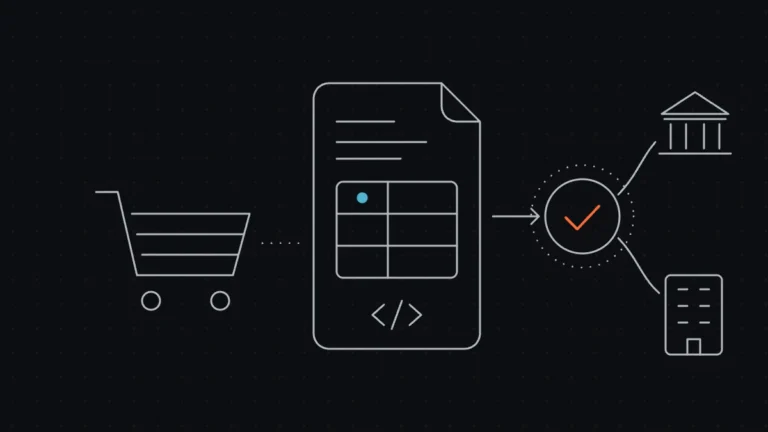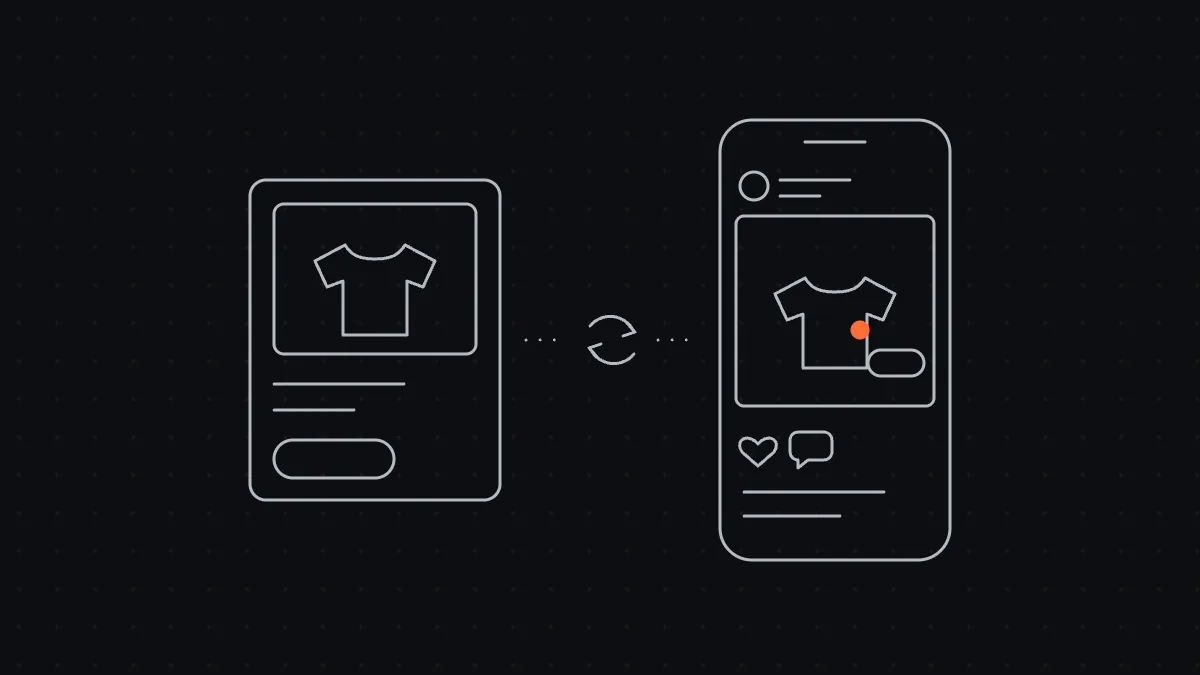
Pour envoyer vos produits WooCommerce vers Facebook et Instagram, installez l’extension gratuite Meta for WooCommerce, éditée par Meta : elle synchronise votre catalogue, et chaque modification faite dans WooCommerce est reprise automatiquement. Vos produits peuvent ensuite être identifiés dans vos publications et utilisés dans vos publicités. Voici comment la mettre en place.
En bref
- L’extension s’appelle désormais Meta for WooCommerce (anciennement Facebook for WooCommerce). Elle est gratuite.
- Elle envoie votre catalogue chez Meta, installe le pixel et relie aussi WhatsApp.
- Il faut être administrateur de votre page Facebook et de votre compte professionnel Meta.
- Les produits identifiés sur Facebook et Instagram renvoient vers votre site.
- Avant d’installer sur un gros catalogue, testez sur une copie du site.
Pourquoi synchroniser votre catalogue
- Pas de double saisie : vous modifiez un prix ou un stock dans WooCommerce, et Facebook et Instagram suivent.
- Des produits cliquables : sur Instagram, vous identifiez vos produits dans vos publications, et vos abonnés arrivent directement sur la fiche.
- Des publicités alimentées par votre catalogue : l’extension crée automatiquement des publicités en carrousel à partir de vos produits.
Étape 1 : préparer vos accès
Avant de commencer, vérifiez deux choses :
- vous êtes administrateur de la page Facebook de votre entreprise, et connecté à votre profil sur l’ordinateur que vous utilisez ;
- votre page est rattachée à un compte professionnel Meta (le portefeuille business), dont vous êtes aussi administrateur.
Si le compte Instagram de l’entreprise est relié à la même page, il profitera du même catalogue.
Étape 2 : installer l’extension
- Dans WordPress, allez dans Extensions > Ajouter.
- Cherchez Meta for WooCommerce, installez-la puis activez-la.
- Un nouveau menu « Facebook » apparaît, dans Marketing (ou dans WooCommerce selon votre configuration).
Étape 3 : connecter votre boutique
- Lancez la connexion depuis ce menu.
- Choisissez votre compte professionnel, votre page Facebook, votre catalogue (ou laissez l’extension en créer un) et votre pixel.
- Validez : la synchronisation démarre. Laissez la page ouverte, vos produits apparaissent peu à peu.
Côté Instagram, l’identification de produits demande que votre compte soit validé pour la vente dans le Commerce Manager de Meta. Cette validation se fait chez Meta, pas dans WooCommerce.
Mes produits ne s’affichent pas
C’est le problème le plus fréquent. Avant de toucher à WooCommerce, ouvrez votre catalogue dans le Commerce Manager de Meta et regardez l’état des produits :
- Produits refusés : Meta signale les problèmes (image manquante, prix absent, produit contraire à ses règles). Corrigez la fiche dans WooCommerce, la synchronisation suit.
- Produits non diffusés : ils sont dans le catalogue, mais pas activés pour la vente. Sélectionnez-les et activez leur diffusion. Une astuce qui a souvent fonctionné : tout désactiver, puis tout réactiver.
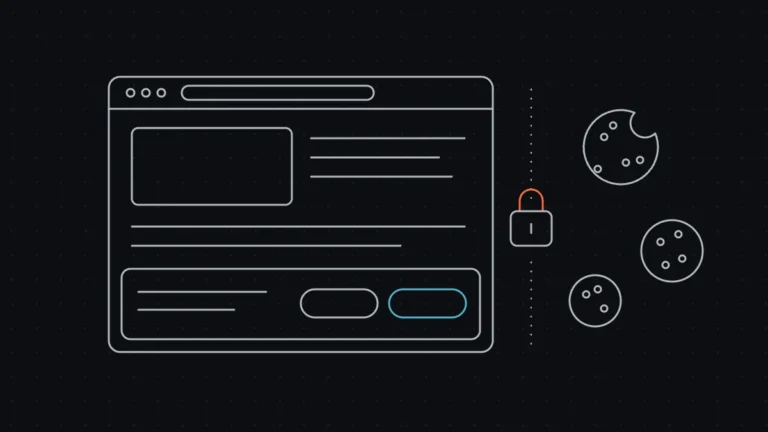
- Rien n’arrive : vérifiez la connexion dans le menu de l’extension. Une connexion qui échoue sans message peut venir d’un navigateur qui bloque les cookies tiers.
Deux précautions
- Testez sur une copie du site. L’extension est mal notée sur WordPress.org, et plusieurs avis signalent une forte charge du serveur pendant la synchronisation des gros catalogues, surtout sur un petit hébergement.
- Gardez un œil sur les règles de Meta. Meta fait souvent évoluer ses boutiques et la vente sur Facebook et Instagram. Ce qui est possible dépend de votre pays et de votre compte : vérifiez dans le Commerce Manager avant de bâtir une stratégie dessus.
Besoin d’un coup de main ?
On peut connecter votre boutique à Meta, vérifier que la synchronisation ne ralentit pas votre site, et corriger les fiches refusées.