WooCommerce ne gère qu’une devise à la fois : pour afficher vos prix et encaisser en dollars, en livres ou en francs suisses, il faut une extension multidevise. C’est utile dès qu’une part réelle de vos clients vit hors de la zone euro. Voici comment savoir si vous en avez besoin, quelle extension choisir, et les points à régler, TVA comprise.
En bref
- Un client qui voit le prix dans sa monnaie achète en confiance, sans calcul de conversion.
- WooPayments intègre un sélecteur de devises ; YITH, CURCY ou WPML le font avec d’autres moyens de paiement.
- Taux automatiques ou fixés à la main, arrondis, devise de paiement : tout se règle dans l’extension.
- En France, une facture peut être libellée en devise, mais le montant de la TVA doit être déterminé en euros.
Avez-vous besoin de plusieurs devises ?
Posez-vous ces questions :
- avez-vous déjà des clients dans d’autres pays ?
- visez-vous un pays qui utilise une autre monnaie, comme la Suisse, le Royaume-Uni ou le Canada ?
- êtes-vous près d’une frontière, avec des clients de l’autre côté ?
- vos clients ont-ils l’habitude de voir les prix dans plusieurs devises ?
Si vous répondez oui à l’une d’elles, un affichage multidevise peut vous faire gagner des ventes. Vérifiez aussi que votre prestataire de paiement accepte les paiements dans ces devises. Sinon, vous pouvez afficher les prix en devise locale et encaisser dans votre devise de base.
Les avantages et les limites
Les avantages
- Un achat en confiance : le client voit le prix dans sa monnaie, du catalogue jusqu’au paiement.
- Une expérience fluide : la bonne devise s’affiche automatiquement selon le pays du visiteur, avec un sélecteur s’il veut en changer.
- Le contrôle des prix : taux, arrondis, commission de change et moyens de paiement par devise restent entre vos mains.
Les limites
- De la configuration et des tests, à refaire après les grosses mises à jour.
- Les variations de change : un taux mis à jour chaque jour vous protège ; un prix fixe dans chaque devise est plus lisible, mais vous expose à perdre un peu si le cours bouge.
- La vitesse et le cache : afficher un prix différent selon le visiteur complique la mise en cache des pages. Choisissez une extension bien maintenue et testez les performances.
Soigner l’affichage des prix
Un prix converti brut, comme 23,47 $, sonne faux. Un prix arrondi, comme 24 $, paraît pensé pour le client.

Mettez-vous à la place de chaque marché : symbole et position de la devise, arrondi, possibilité de changer de devise, totaux du panier, paiement et facturation dans la même devise.
Quelle extension choisir ?
- WooPayments, la solution de paiement de WooCommerce, intègre un sélecteur de devises avec taux automatiques, détection du pays et arrondis. Pratique si vous l’utilisez déjà pour encaisser.
- YITH Multi Currency Switcher for WooCommerce (payant) fonctionne avec vos moyens de paiement actuels, et permet de masquer certains moyens de paiement selon la devise.
- CURCY, Multi Currency for WooCommerce existe en version gratuite sur WordPress.org.
- WPML Multilingual & Multicurrency for WooCommerce est logique si votre site est aussi traduit avec WPML.
Coder soi-même un système multidevise n’a pas de sens : les extensions existantes gèrent déjà les taux, le cache et le paiement.
Régler YITH Multi Currency Switcher
Après installation, cinq réglages généraux décident de tout :
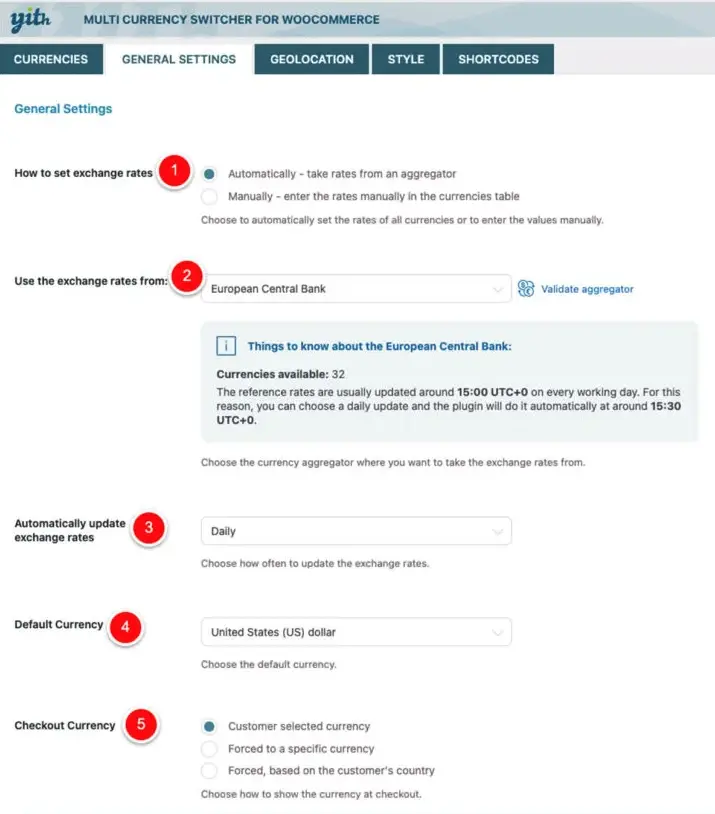
- Le mode de taux : automatique ou saisi à la main.
- La source des taux, en mode automatique, par exemple la Banque centrale européenne.
- La fréquence de mise à jour : chaque jour, chaque semaine, tous les quinze jours ou chaque mois.
- La devise par défaut, affichée aux visiteurs d’un pays dont la devise n’est pas configurée.
- La devise de paiement : celle choisie par le client, une devise imposée, ou celle de son pays.
Dans l’onglet Devises, vous ajoutez ensuite chaque monnaie, avec son libellé, son taux et une éventuelle commission pour couvrir les frais de change de votre banque. L’extension affiche la date de la dernière mise à jour des taux.
Le sélecteur de devise
L’onglet Codes courts crée le sélecteur à placer sur votre site : liste déroulante, liste avec drapeaux, convertisseur. Même si vous comptez sur la détection automatique du pays, placez-en un sur une page de test pour vérifier l’affichage des prix dans chaque devise.
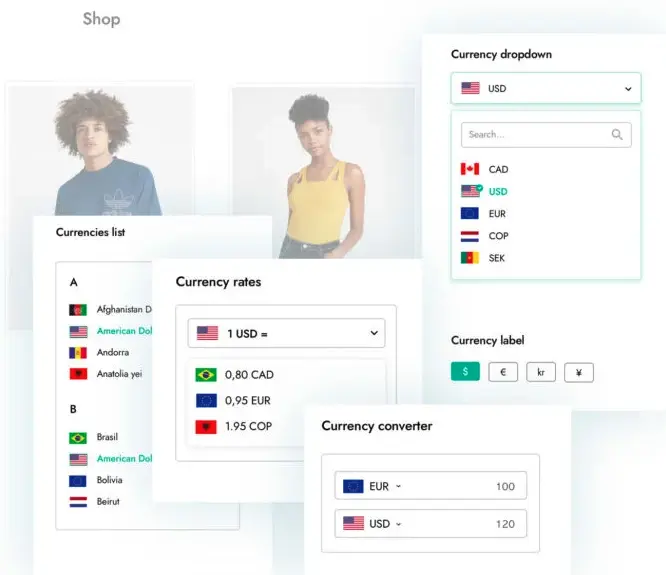
Pour chaque devise, vous réglez aussi le symbole, le nombre de décimales, l’arrondi et l’icône. Vous pouvez remplacer le drapeau par votre propre image : un drapeau ne représente pas toujours bien une monnaie.
Facturer en devise : la règle de TVA
En France, une facture peut être libellée dans n’importe quelle monnaie, à condition que le montant de la TVA soit déterminé en euros (article 289 du Code général des impôts). Indiquez sur la facture le montant en devise et la contre-valeur en euros de la base et de la TVA. Le ministère de l’Économie l’explique sur sa page Comment facturer dans une monnaie étrangère.
Vérifiez donc que votre extension de factures, ou votre logiciel de facturation, sait faire cette conversion. Et gardez en tête que la TVA applicable dépend du pays du client, pas de la devise affichée : votre expert-comptable vous dira quel régime s’applique à vos ventes à l’étranger.
Par où commencer ?
Commencez par la devise de votre deuxième marché, réglez des arrondis propres, testez une commande complète jusqu’à la facture, puis élargissez. Une boutique séparée par pays n’est utile que si les catalogues, les prix ou les stocks diffèrent vraiment : sinon, elle double le travail.
Vous préparez une boutique pour plusieurs pays, avec plusieurs langues et devises ? On conçoit des boutiques WooCommerce internationales, ou parlons de votre projet.