Oui, un restaurant ou une vente à emporter peut proposer sur son propre site une page de commande aussi simple qu’Uber Eats ou Deliveroo, avec WooCommerce et une extension comme YITH Easy Order Page. Toute la carte tient sur une page, le panier reste visible, et vous ne reversez aucune commission à une plateforme.
En bref
- Le secret des plateformes : toute la carte sur une page, des catégories en haut, un panier toujours accessible.
- Sur mobile, une colonne, de grandes photos et un bouton de commande fixé en bas.
- YITH Easy Order Page crée cette page avec WooCommerce, en grille ou en tableau.
- D’autres extensions ajoutent créneaux de retrait, horaires d’ouverture et fidélité.
- Vente de repas à distance : les allergènes doivent être indiqués avant la commande.
Ce que font bien les plateformes de livraison
Le principe d’Uber Eats, Deliveroo ou Just Eat est simple : on choisit des plats parmi une carte, et la commande est toujours à portée de main, où que l’on soit dans la page.
- Tout est sur une seule page : pas besoin de passer d’une catégorie à l’autre comme sur une boutique classique.
- Les catégories en haut permettent de sauter directement aux desserts ou aux boissons, très utile sur petit écran.
- Un panier coulissant apparaît dès le premier article, avec le total et l’accès direct au paiement.
- Une fenêtre de détail montre la composition d’un plat sans quitter la carte.
Le mobile d’abord
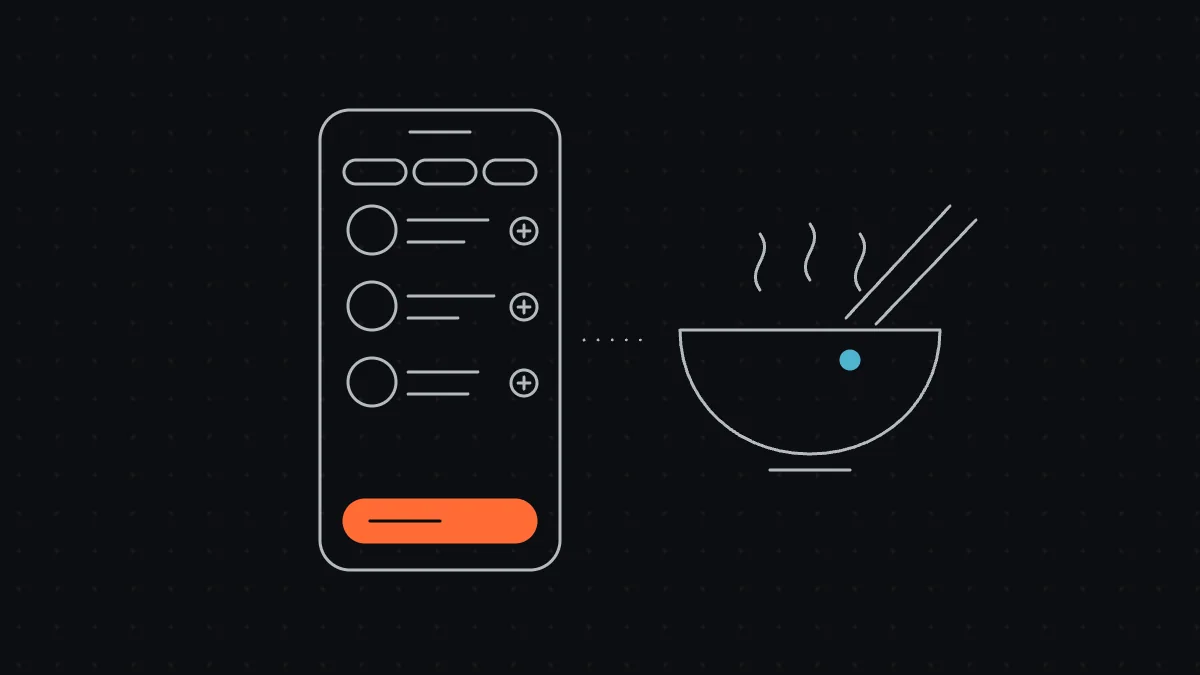
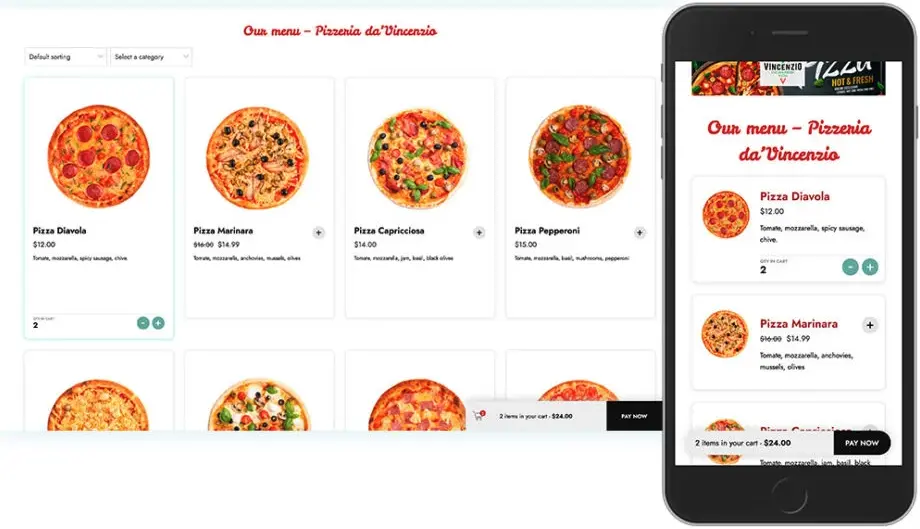
La plupart des commandes de repas se passent sur téléphone, souvent depuis le canapé. Les plateformes l’ont compris : une colonne, une photo, un titre, une description courte, un prix, un bouton, et un bouton de commande fixé en bas de l’écran avec le total. C’est ce niveau d’exigence qu’il faut viser.
Créer la même page avec WooCommerce
WooCommerce seul ne sait pas afficher toute une carte sur une page avec un panier flottant. L’extension YITH WooCommerce Easy Order Page le fait, en s’inspirant justement de Glovo ou Uber Eats.
Étape 1 : les réglages généraux
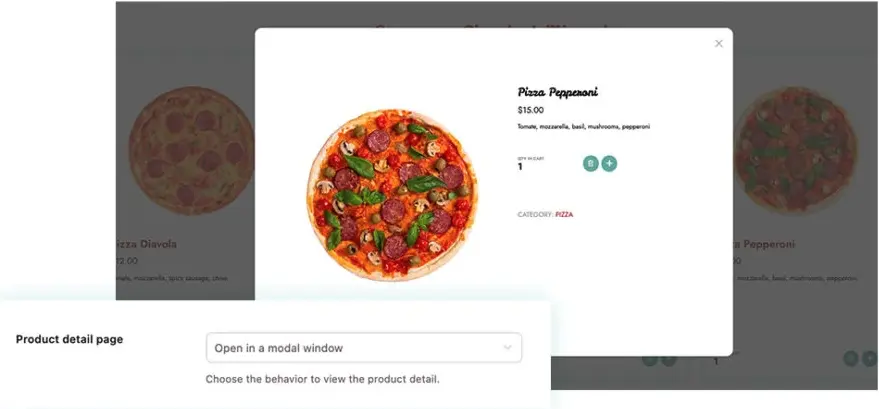
Dans les réglages généraux, vous décidez de l’affichage des variations (taille, sauce, accompagnement), de la façon d’afficher le détail d’un produit et du widget panier, collant ou flottant. Prenez le temps de les parcourir : vous comprendrez ensuite pourquoi tel élément s’affiche ou non.
Le détail d’un produit peut s’ouvrir dans une fenêtre, sans quitter la carte. Idéal pour la liste des ingrédients et des allergènes.
Étape 2 : créer une liste de produits
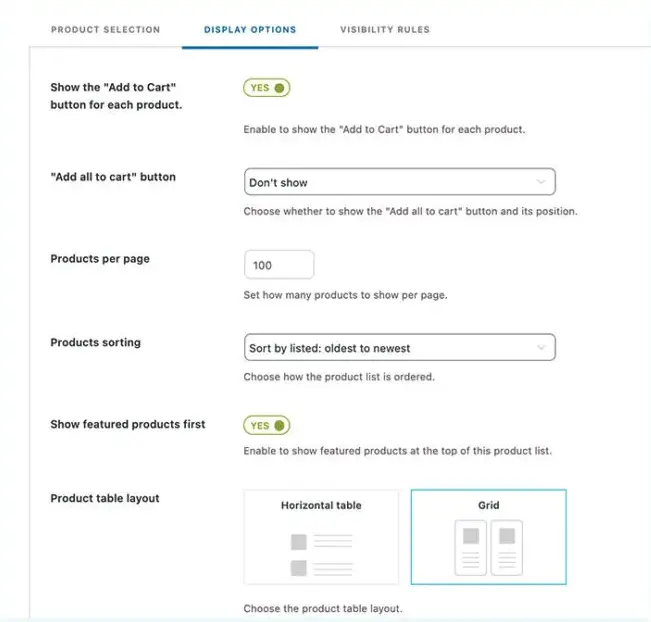
Dans l’onglet Listes de produits, ajoutez une liste et donnez-lui un nom. Trois onglets règlent son contenu et son affichage :
- la sélection : tous les produits, ou une sélection par catégories, étiquettes ou produits, avec des exclusions ;
- l’affichage : grille ou tableau horizontal, bouton d’ajout au panier, nombre de produits, tri, produits mis en avant en premier ;
- la visibilité : qui voit la liste, par exemple seulement les clients connectés ou certains rôles.
Étape 3 : afficher la liste sur une page
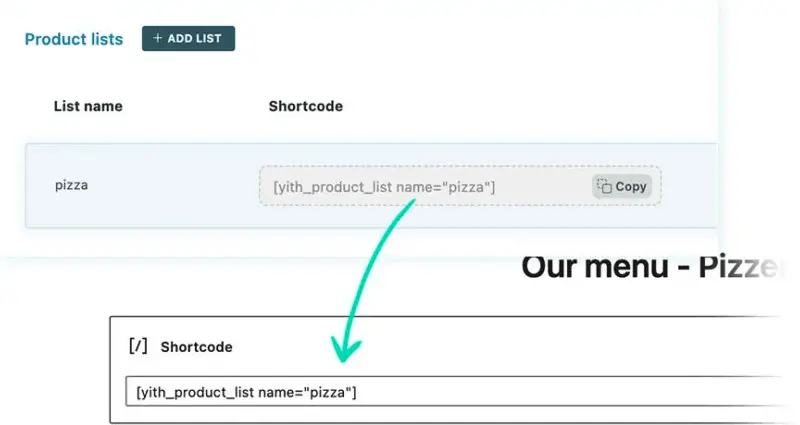
Chaque liste a son code court, à coller dans une page : avec le widget Code court d’Elementor, un bloc de l’éditeur WordPress ou n’importe quel constructeur de pages.
Étape 4 : soigner le style et le mobile
Affichez la page côté visiteur et ajustez. L’onglet Style règle les couleurs du widget panier et des boutons, et les icônes. La grille passe automatiquement de quatre colonnes sur ordinateur à une seule sur mobile, avec le panier en bas de l’écran.
Aller plus loin
D’autres extensions complètent le parcours :
- YITH WooCommerce Delivery Date : le client choisit une date et un créneau de livraison ou de retrait ;
- YITH WooCommerce Catalog Mode : vos horaires d’ouverture, avec des commandes impossibles en dehors, tout en laissant la carte visible ;
- YITH Easy Login & Register Popup : une inscription et une connexion rapides, dans une fenêtre ;
- YITH Dynamic Pricing and Discounts : des offres comme « un menu acheté, un dessert offert » ;
- YITH Points and Rewards : des points à chaque commande, échangeables contre une remise.
Les allergènes, avant la commande
Quand vous vendez des repas à distance, les informations obligatoires, dont les allergènes, doivent être disponibles avant la conclusion de la commande, puis au moment de la livraison. C’est l’article 14 du règlement européen INCO n° 1169/2011. Pour les plats préparés sur place, la page Service Public sur les allergènes rappelle les 14 allergènes à signaler. La fenêtre de détail de chaque plat est l’endroit idéal pour les indiquer.
Un investissement plutôt qu’une commission
Uber Eats, Deliveroo et les autres reposent sur des plateformes développées à grands frais, et se rémunèrent par une commission sur chaque commande. Avec votre propre page de commande, vous investissez une fois dans quelques extensions et leur mise en place, puis chaque vente vous revient, hors frais de paiement.
Vous gardez aussi la relation avec vos clients : leurs coordonnées, leurs habitudes, la possibilité de les fidéliser. Rien n’empêche de rester sur les plateformes pour vous faire connaître, tout en encourageant les habitués à commander chez vous.
Vous voulez une page de commande pour votre restaurant, avec retrait, livraison ou créneaux ? On crée des sites de commande en ligne avec WooCommerce, ou parlons de votre projet.